Videobotschaft zum Geburtstag: Ideen nach Alter, Texte zum Vorlesen und wie du sie von vielen sammelst
Eine gute Videobotschaft zum Geburtstag ist kurz, persönlich und erzählt etwas Konkretes: ein Ständchen der Enkel zum 80., zehn Freunde mit je einer Geschichte zum 40., Weggefährten aus fünf Jahrzehnten zum 50. oder ein Gruß, den das ganze Team gemeinsam aufnimmt. Hier findest du Ideen nach Alter und Anlass, Beispieltexte zum Vorlesen, eine kostenlose Anleitung, wie du Beiträge von vielen einsammelst und am Handy zusammenschneidest, und drei Wege, das Video zu überreichen: per Link, auf dem Fernseher oder als QR-Code auf der Karte.
Was eine gute Videobotschaft ausmacht
Eine Videobotschaft lohnt sich, wenn sie zeigt, was eine Karte nicht kann: Gesicht, Stimme, Lachen, die Leute, die nicht anreisen konnten. „Alles Gute, feier schön!“ in die Kamera gesprochen ist dagegen nur eine langsamere Textnachricht.
Kläre vorher zwei Fragen. Gratulierst du allein oder sammelst du Beiträge von vielen? Und wo wird das Video gesehen: auf der Feier am Fernseher, morgens im Bett auf dem Handy oder Jahre später beim Aufschlagen der Karte? Davon hängt ab, wie du aufnimmst und wie du es überreichst.
Videobotschaft zum Geburtstag: Ideen nach Alter und Anlass
| Anlass | Idee | Wer macht mit | Länge gesamt |
|---|---|---|---|
| Kindergeburtstag | Grüße von Kita-Freunden und Großeltern | Familie, Kita | 1–3 Minuten |
| 18. Geburtstag | Kindheitsclips im Wechsel mit Wünschen von heute | Eltern, Großeltern, Paten, Freunde | 3–5 Minuten |
| 30. und 40. | „Damals und heute“: jeder erzählt eine Geschichte | Freundeskreis | 3–5 Minuten |
| Fernbeziehung | Kurze Clips über den Tag verteilt | du allein | je 15–30 Sekunden |
| Kollegen | Ein Satz pro Person, im Büro und im Homeoffice | Team | 1–3 Minuten |
| 50. Geburtstag | Ein Gruß aus jedem Lebensjahrzehnt | Weggefährten von Schule bis Job | 4–6 Minuten |
| 60. Geburtstag | Das Geschenk im Video ankündigen | Familie, Freunde, Kollegen | 3–5 Minuten |
| 70. und 80. | Ständchen der Enkel, Grüße der Verwandten von weit weg | ganze Familie | 3–6 Minuten |
Die Längen sind Erfahrungswerte, keine Regeln. Je mehr Leute mitmachen, desto kürzer der einzelne Beitrag.
Für Kinder
Kinder schauen sich gern selbst an. Ein Zusammenschnitt „Du mit 1, 2, 3, 4 und 5“, dazu Grüße von der Erzieherin, dem besten Kita-Freund und den Großeltern, reicht völlig. Lass die Kinder in den Clips selbst zu Wort kommen.
Zum 18. Geburtstag
Schneide alte Videos dazwischen: der erste Schultag, das Ständchen zum fünften Geburtstag, die erste Radtour ohne Stützräder. Zwischen den Clips gratulieren dieselben Menschen von heute, Oma steht in derselben Küche wie damals. Wer lieber schreibt, findet beim Brief zum 18. Geburtstag Anregungen, die sich auch vorlesen lassen, mehr Ideen stehen beim Geschenk zum 18. Geburtstag.
Zum 30. und 40. Geburtstag
Im Freundeskreis funktioniert „Damals und heute“: Jede Person erzählt eine Geschichte, an die sich das Geburtstagskind lieber nicht erinnern möchte, und hält dazu ein altes Foto in die Kamera. Eine Variante ist das Video-Quiz mit Fragen wie „Wie hieß dein erstes Auto?“, aufgelöst wird auf der Feier.
In der Fernbeziehung
Nimm über den Tag verteilt kurze Clips auf und schick sie zu festen Zeiten: um Mitternacht, zum Frühstück, in der Mittagspause. Oder bitte Freunde am Wohnort des Geburtstagskinds, einen Gruß vor dem Lieblingscafé aufzunehmen.
Für Kollegen
Im Team reicht ein Satz pro Person. Nehmt die Anwesenden in der Kaffeeküche nacheinander auf, und die Kollegen im Homeoffice laden ihren Clip über eine Dateianfrage hoch (mehr dazu unten). Insider aus dem Büroalltag funktionieren, solange sie niemanden bloßstellen, und mitmachen sollte freiwillig sein.
Zum 50. Geburtstag
Ein Gruß aus jedem Jahrzehnt: die Banknachbarin aus der Grundschule, der Mitbewohner aus der ersten WG, die Kollegin aus dem ersten Job, zum Schluss die eigenen Kinder. Blende vor jedem Beitrag Jahr und Ort ein, etwa „1989, Gesamtschule Nord“. Wer nicht mehr zu erreichen ist, kommt als altes Foto vor.
Zum 60. Geburtstag
Der 60. ist oft der Geburtstag vor dem Ruhestand. Kündige das eigentliche Geschenk im Video an: Ist es eine gemeinsame Reise, verrät jeder Gratulant einen Programmpunkt. Kolleginnen und Kollegen erzählen, was ihnen fehlen wird, die Enkel, was sie mit Opa vorhaben, wenn er endlich Zeit hat.
Zum 70. und 80. Geburtstag, für Oma und Opa
Hier zählen die Stimmen der Enkel und Urenkel und die Grüße der Verwandten, die die Reise nicht mehr schaffen. Ein gemeinsam gesungenes Ständchen trägt mehr als jeder Schnitt. Blende Namen groß ein, damit niemand raten muss, wer der junge Mann mit Bart ist. Weitere Ideen stehen im Ratgeber Geschenk für Oma und Opa.
Bleibt die Frage, wie Oma das Video in drei Monaten noch einmal ansieht, ohne WhatsApp und ohne Enkel, der hilft. Ein QR-Code auf der Karte löst das: Die Kamera-App des iPhones erkennt ihn von selbst und zeigt einen Link, den man nur antippt [1]. Und schickt die Cousine aus Kanada ihren Gruß erst nach der Feier, soll er trotzdem noch dazukommen.
Erinnerungscode von Familienkapsel
Die Videobotschaft als QR-Code auf der Geburtstagskarte
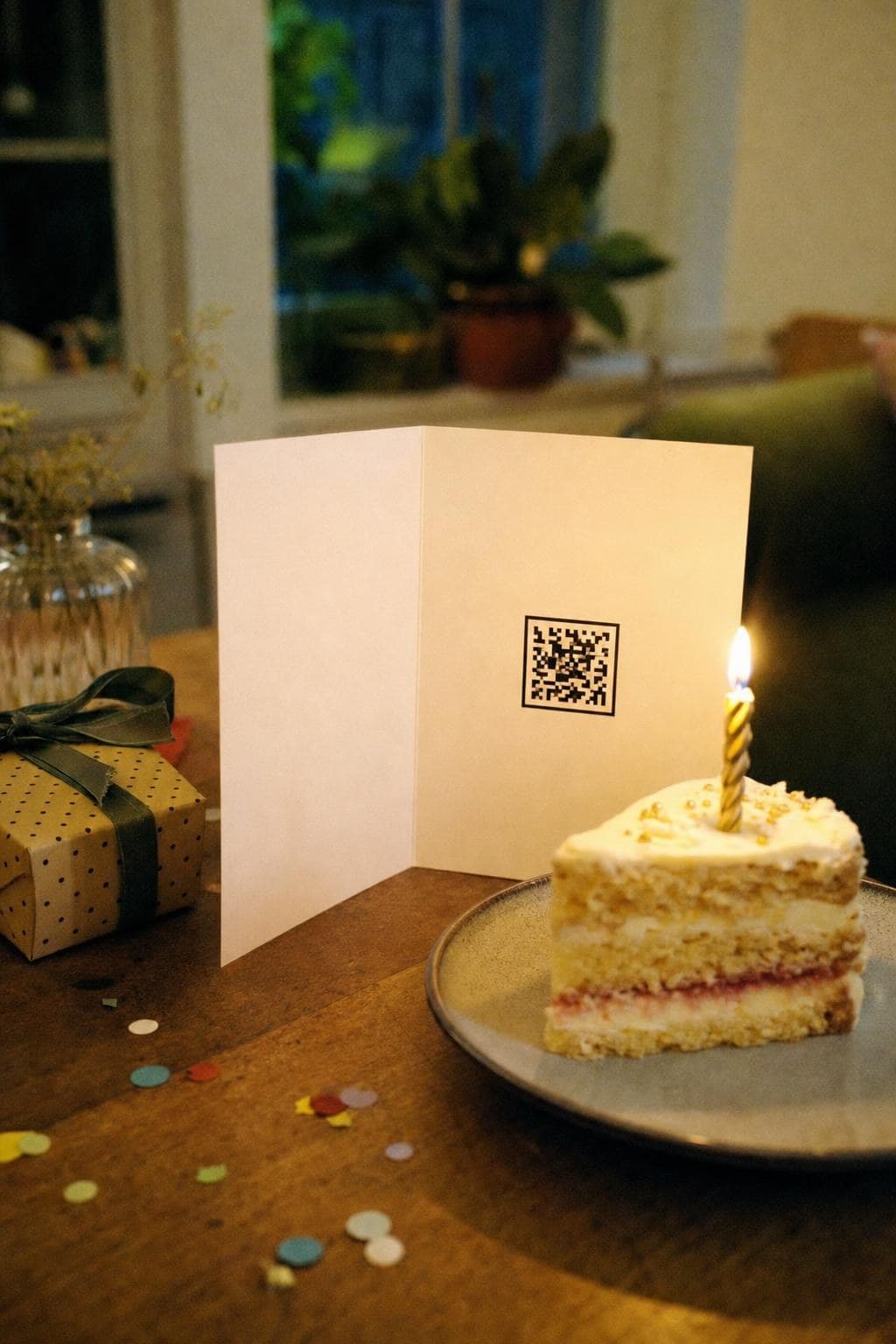
Mit dem Erinnerungscode kommt ein QR-Code auf die Karte, dahinter liegt das Video und auf Wunsch weitere Videos, Fotos und Sprachnachrichten der Gratulanten. Schickt jemand seinen Gruß erst später, legst du ihn dazu, der gedruckte Code bleibt gleich. Das Geburtstagskind scannt mit der Handykamera, ohne App und ohne Konto.
- HochladenVideos, Fotos und Sprachnachrichten vom Handy oder Computer, auch direkt aus WhatsApp.
- Per QR-Code oder Link teilenDen Code druckst du ins Buch oder auf die Karte. Den Link schickst du per WhatsApp oder Mail.
- Jederzeit ändernAustauschen und ergänzen, auch Jahre später. Code und Link bleiben dieselben.
Wofür brauchst du deinen Code?
Bis 3 GB pro Code · ohne App · ohne Werbung
Was sagt man in einer Videobotschaft? Texte zum Vorlesen
Ein einfacher Aufbau trägt fast jede Botschaft: Anrede mit Namen, eine konkrete Erinnerung, ein Wunsch. Sag am Anfang, wer du bist, wenn das Geburtstagskind dich nicht sofort erkennt. Lies nicht ab, sondern leg dir drei Stichworte neben die Kamera.
Die folgenden Beispiele haben wir selbst geschrieben. Tausch Namen und Erinnerungen aus, dann klingen sie nach dir:
„Liebe Sanne, hier ist Jule. 40 Jahre, und ich denke immer noch an den Nachtzug nach Prag, den wir verpasst haben, weil du unbedingt noch Pfannkuchen wolltest. Ich wünsche dir ein Jahr mit mehr verpassten Zügen und genauso guten Pfannkuchen.“
„Lieber Opa, hier sind Mia und Ben. Wir haben geübt: Du sollst noch lange Skat mit uns spielen und uns weiter beim Mogeln erwischen. Herzlichen Glückwunsch zum 80.!“
„Hallo Thomas, Grüße aus der Buchhaltung. Zehn Jahre sitzt du jetzt neben mir, und keine Kaffeemaschine hat dich je überlebt. Alles Gute zum 50. und viel Geduld mit der neuen.“
„Lieber Papa, 60 Jahre, und du hast immer noch die Jacke von meinem Einschulungsfoto. Wir finden: Du brauchst keine neue Jacke, du brauchst eine Reise. Wohin es geht, verraten dir die nächsten Leute in diesem Video.“
Videobotschaft von vielen sammeln und zusammenschneiden, kostenlos
- Termin festlegen. Abgabe mindestens fünf Tage vor dem Geburtstag, dann bleibt Zeit zum Nachfragen.
- Eine klare Nachricht an alle schicken. Zum Beispiel: „Bitte bis Sonntag ein Video von höchstens 30 Sekunden. Handy quer, ruhiger Raum, Gesicht zum Fenster. Sag zuerst deinen Namen und erzähl eine Erinnerung an Petra.“
- Einen Sammelweg wählen, Übersicht unten.
- Clips sortieren. Leg Blöcke fest, etwa Familie, Freunde, Kollegen, und heb den stärksten Beitrag für den Schluss auf.
- Zusammenschneiden am Handy mit iMovie oder Google Fotos.
- Ton prüfen, einmal mit Kopfhörern, und laute und leise Beiträge angleichen.
- Auf dem Zielgerät testen, etwa auf dem Fernseher der Feier.
Beiträge einsammeln: vier Wege im Vergleich
| Weg | Was Gratulanten brauchen | Gut | Grenze |
|---|---|---|---|
| WhatsApp-Chat | jeder kennt es | Clips verstreut, Qualität hängt von den Versandeinstellungen ab | |
| Geteiltes Album in Apple Fotos | Apple-Gerät (ab iOS 27 Fotos auch per Browser) | alles an einem Ort | bei älteren Alben Videos bis 15 Minuten und 720p |
| Geteiltes Album in Google Fotos | Link zum Album | jeder mit Link kann hinzufügen | alle mit Link sehen alles |
| Dropbox-Dateianfrage | einen Browser | kein Konto nötig, Frist einstellbar | im Basic-Abo Dateien bis 2 GB |
In geteilten Apple-Alben, die mit iOS 26 oder älter erstellt wurden, dürfen Videos bis zu 15 Minuten lang sein und werden mit bis zu 720p gesendet; ab Version 27 werden Originale in voller Auflösung gespeichert [2]. Ab iOS 27 können Freunde und Familie auch über das Web beitreten und Fotos hinzufügen [3], und ein Album fasst bis zu 100 Teilnehmer [4].
In Google Fotos kann jeder, der den Link zu einem geteilten Album hat, die Inhalte ansehen und Fotos hinzufügen [5]. Für eine Dropbox-Dateianfrage braucht niemand ein Dropbox-Konto; die Dateien landen in einem Ordner deiner Wahl und belegen deinen Speicher, im Basic-Abo bis 2 GB pro Datei [6].
Hochformat oder Querformat, Ton und Licht
Für den Fernseher bitte alle, das Handy quer zu halten; wird das Video nur am Handy angeschaut, geht auch Hochformat. Mische nur nicht, sonst bekommt jeder Hochkant-Clip breite schwarze Balken. Schickt doch jemand hochkant, kann der Editor in Google Fotos das Video auf ein anderes Seitenverhältnis zuschneiden [7].
Ton ist wichtiger als Bild: ruhiger Raum, Handy auf Armlänge, kein Wind am Mikrofon. Licht kommt von vorn, mit dem Gesicht zum Fenster.
Schneiden am Handy mit Bordmitteln
iPhone: iMovie ist im App Store kostenlos [8]. Tippe auf „Neues Projekt beginnen“ und dann auf „Film“, danach wählst du die Clips aus der Fotomediathek [9]. In der Timeline verschiebst du Clips und kürzt sie an den gelben Auswahlelementen, so fallen die ersten Sekunden mit „Läuft es schon?“ weg [10].
Die Lautstärke regelst du pro Clip, Hintergrundmusik wird automatisch leiser, wenn der Ton eines Clips läuft [11]. Zum Schluss tippst du auf „Teilen“ und „Video teilen“, wählst unter „Optionen“ die Auflösung und sicherst das Video [12].
Android und iPhone mit Google Fotos: Im Tab „Erstellen“ legst du ein Highlights-Video an und wählst die Clips selbst aus. Im Editor ordnest du Clips per Gedrückthalten neu, fügst Text hinzu und stellst die Lautstärke von Videoton und Musik getrennt ein [7]. Die mitgelieferte Musik ist laut Google nur für den persönlichen, nicht kommerziellen Gebrauch gedacht [7], für ein Video in der Familie reicht das.
Die Videobotschaft überreichen: Link, Fernseher oder QR-Code
Per Link
Am einfachsten schickst du das Video direkt oder als Link. Lädst du es bei YouTube als „nicht gelistet“ hoch, braucht niemand ein Google-Konto zum Ansehen; jeder, der den Link hat, kann ihn aber weitergeben [13].
Auf dem Fernseher
Auf der Feier wirkt das Video am stärksten auf dem großen Bildschirm. Vom iPhone streamst du per AirPlay auf ein Apple TV 4K oder einen AirPlay-2-fähigen Fernseher, beide im selben WLAN [14]. Aus Google Fotos geht das per Chromecast, ebenfalls im selben WLAN [15]. Teste das am Vortag.
Als QR-Code auf der Geburtstagskarte
Die Karte bleibt, das Video im Chat geht unter. Mit einem QR-Code darauf findet das Geburtstagskind das Video auch nächstes Jahr. Dafür gibt es zwei Wege.
Statisch und kostenlos: Lade das Video hoch, kopier den Link und mach daraus mit unserem kostenlosen QR-Code-Generator einen statischen Code, der nie abläuft, als PNG oder SVG. Google Fotos erzeugt für geteilte Alben sogar selbst einen QR-Code [5]. Die Grenze: Der Code führt nur so lange zum Video, wie der Link existiert. Wird die Datei verschoben oder das Konto gelöscht, zeigt er ins Leere, und Google behält sich vor, Konten nach zwei Jahren ohne Nutzung zu löschen [16].
Dynamisch mit dem Erinnerungscode: Der gedruckte Code zeigt auf eine feste Adresse, der Inhalt dahinter lässt sich ändern und ergänzen. Den Unterschied erklärt der Ratgeber dynamischer QR-Code, die Technik steht unter Video in QR-Code umwandeln. Beim Erinnerungscode lädst du das Video hoch und auf Wunsch weitere Videos, Fotos und Sprachnachrichten, bis 3 GB, das sind etwa 20 Minuten Handyvideo in Full HD. Wer scannt, braucht keine App und kein Konto.
Für den Druck gilt in beiden Fällen: mindestens 2 × 2 Zentimeter, dunkel auf hell, nicht in den Falz. Scanne den Code vor dem Verschenken mit einem fremden Handy.
Video-Grußkarte: was es gibt
Mit „Video-Grußkarte“ sind meist zwei Dinge gemeint. Die digitale Variante ist ein Video mit Rahmen, Text und Musik, oft aus einer Vorlage gebaut und als Link verschickt. Die gedruckte Variante ist eine ganz normale Karte mit QR-Code, über die das Video beim Scannen auf dem Handy aufgeht.
Für den Gruß am Morgen reicht der Link, für Oma ist die Karte besser. Gekaufte Videobotschaften von Prominenten gibt es auch, sie sind eine eigene Geschenkkategorie.
Klein anfangen
Eine gute Videobotschaft braucht keine Vorlage, sondern eine Erinnerung, eine Stimme und jemanden, der rechtzeitig fragt. Also: Schreib heute drei Leuten, ob sie bis Sonntag 30 Sekunden aufnehmen.
Häufige Fragen
Was sagt man in einer Videobotschaft zum Geburtstag?
Bewährt hat sich ein Aufbau in drei Teilen: Anrede mit Namen, eine konkrete Erinnerung und ein Wunsch für das neue Lebensjahr. Die Erinnerung macht den Unterschied, etwa der verpasste Zug nach Prag oder der Kuchen, der zweimal angebrannt ist. Sag zu Beginn, wer du bist, wenn das Geburtstagskind dich nicht sofort erkennt.
Wie lange sollte eine Videobotschaft zum Geburtstag sein?
Eine feste Regel gibt es nicht. Als Faustregel empfehlen wir: Wer allein gratuliert, bleibt unter zwei Minuten. Bei einem Video von vielen spricht jede Person 20 bis 40 Sekunden, und das ganze Video bleibt unter sechs Minuten. Wird es länger, teil es in Blöcke wie Familie, Freunde und Kollegen.
Wie macht man eine Videobotschaft von mehreren Personen?
Schick allen eine Nachricht mit Abgabetermin, Länge und Format, am besten Querformat in ruhiger Umgebung. Sammle die Clips in einem geteilten Album, per Dropbox-Dateianfrage oder in einem WhatsApp-Chat. Schneide sie dann am Handy zusammen, zum Beispiel mit iMovie auf dem iPhone oder einem Highlights-Video in Google Fotos.
Kann man eine persönliche Videobotschaft kostenlos erstellen?
Ja. Aufnehmen kann jedes Handy, schneiden geht mit Bordmitteln: iMovie ist im App Store für das iPhone kostenlos, Google Fotos macht Highlights-Videos aus eigenen Clips. Einsammeln lassen sich die Beiträge über ein geteiltes Album oder eine Dropbox-Dateianfrage. Auch einen statischen QR-Code für die Karte kannst du kostenlos erstellen, er zeigt dann auf einen Link, den du selbst verwaltest.
Wie verschenke ich eine Videobotschaft auf einer Karte?
Lade das Video an einen Ort, der einen Link erzeugt, etwa als nicht gelistetes YouTube-Video oder in ein geteiltes Album. Aus dem Link machst du einen QR-Code und druckst ihn mindestens 2 × 2 Zentimeter groß auf die Karte. Ein statischer Code funktioniert nur, solange der Link existiert; wer später Beiträge ergänzen will, braucht einen dynamischen Code.
Was kann man zum 60. Geburtstag per Video schenken?
Zum 60. passt ein Video, in dem Weggefährten aus verschiedenen Lebensphasen gratulieren, von der Schulfreundin bis zu den Enkeln. Beliebt ist auch, das eigentliche Geschenk im Video anzukündigen, etwa eine gemeinsame Reise, bei der jeder Gratulant einen Programmpunkt verrät. Steht der Ruhestand bevor, erzählen Kolleginnen und Kollegen, was ihnen fehlen wird.
Quellen
- Apple Support: QR-Code mit der iPhone-Kamera scannen
- Apple Support: Unterstützte Dateitypen in geteilten Alben (21.09.2026)
- Apple Support: So verwendest du geteilte Alben in „Fotos“ auf dem iPhone, iPad oder der Apple Vision Pro (07.10.2026)
- Apple Support: Begrenzungen für geteilte Alben (21.09.2026)
- Google Fotos-Hilfe: Fotos und Videos teilen (Android)
- Dropbox-Hilfe: Dropbox-Dateianfragen erstellen und verwalten
- Google Fotos-Hilfe: Kreationen mit Google Fotos erstellen (Android)
- Apple App Store: iMovie (Preisangabe „Kostenlos“, Stand: November 2026)
- Apple Support: Erstellen eines neuen Filmprojekts in iMovie auf dem iPhone
- Apple Support: Ausrichten von Videoclips und Fotos in iMovie auf dem iPhone
- Apple Support: Anpassen des Tons in iMovie auf dem iPhone
- Apple Support: Teilen deines Films als Videodatei in iMovie auf dem iPhone
- YouTube-Hilfe: Datenschutzeinstellungen für Videos ändern
- Apple Support: Videos und Fotos vom iPhone an ein Apple TV 4K oder Smart-TV drahtlos streamen
- Google Fotos-Hilfe: Mit Chromecast Fotos auf einem Fernseher zeigen (Android)
- Google-Konto-Hilfe: Richtlinie zu inaktiven Google-Konten